本ページでは、IT Expert Services SaaS管理へのサインアップからアプリ連携、メンバー作成までの手順を説明します。
メンバー作成までの流れ
メンバー作成までの流れは、次のとおりです。
- チームを作成する
- 組織を設定する
- アプリと連携する
- メンバーを作成する
チームを作成しよう
まずは「チーム」を作成し、IT Expert Services SaaS管理にサインアップしてみましょう⏭️
IT Expert Services SaaS管理にサインアップしてチームを作成する(必須)▼
組織の設定をしよう
サインアップが完了したら、次は必要に応じて組織の各種設定をしてみましょう⏭️
IT Expert Services SaaS管理を使い始めるにあたって必須ではない設定については、ひとまずはスキップしても大丈夫です。
IT Expert Services SaaS管理の管理者を設定する
▼
管理者を設定する(IT Expert Services SaaS管理の権限管理)
IT Expert Services SaaS管理全体の管理者、メンバーの管理者、アプリの管理者、備品の管理者を設定しましょう。
デフォルトでは、チームを作成した時に使用したメールアドレスが「システム管理者」として登録されています。
組織のメールドメインを設定する
▼
メールドメインを設定する
組織のメールドメインを設定しましょう。
ここで設定したドメインのアカウントは、IT Expert Services SaaS管理に取り込んだ際に「組織内」のアカウントであると判断されます。
デフォルトでは、チームを作成した時に使用したメールアドレスのドメインが登録されています。
IT Expert Services SaaS管理へのアクセスを制限する
▼
システムアカウントを設定する
▼
共有メールアドレスやメーリングリストを管理する(システムアカウント)
複数人で運用している管理者用アカウントやグループアドレスは「システムアカウント」として登録しましょう。
💡例えばこんなアカウントのことです💡
admin@example.com / CIT-group@example.com
具体的な手順については、上記ヘルプ内の「設定画面からの新規追加および削除」の項をご参照ください。
アプリと連携しよう
組織の設定が完了したら、次はアプリと連携してアプリの情報をIT Expert Services SaaS管理に取り込みましょう⏭️
まずは従業員情報をメインで管理している人事労務系のアプリの連携がオススメです。
IT Expert Services SaaS管理と連携できるアプリを確認する
▼
対応アプリ・対応アクションの一覧
現在IT Expert Services SaaS管理と連携可能なアプリは200種類以上!各アプリに対してどんなことが可能かも併せてヘルプから確認できます。
IT Expert Services SaaS管理とアプリを連携させる(必須)
▼
アプリカタログからアプリを連携する
アプリカタログから連携したいアプリを探して連携しましょう。
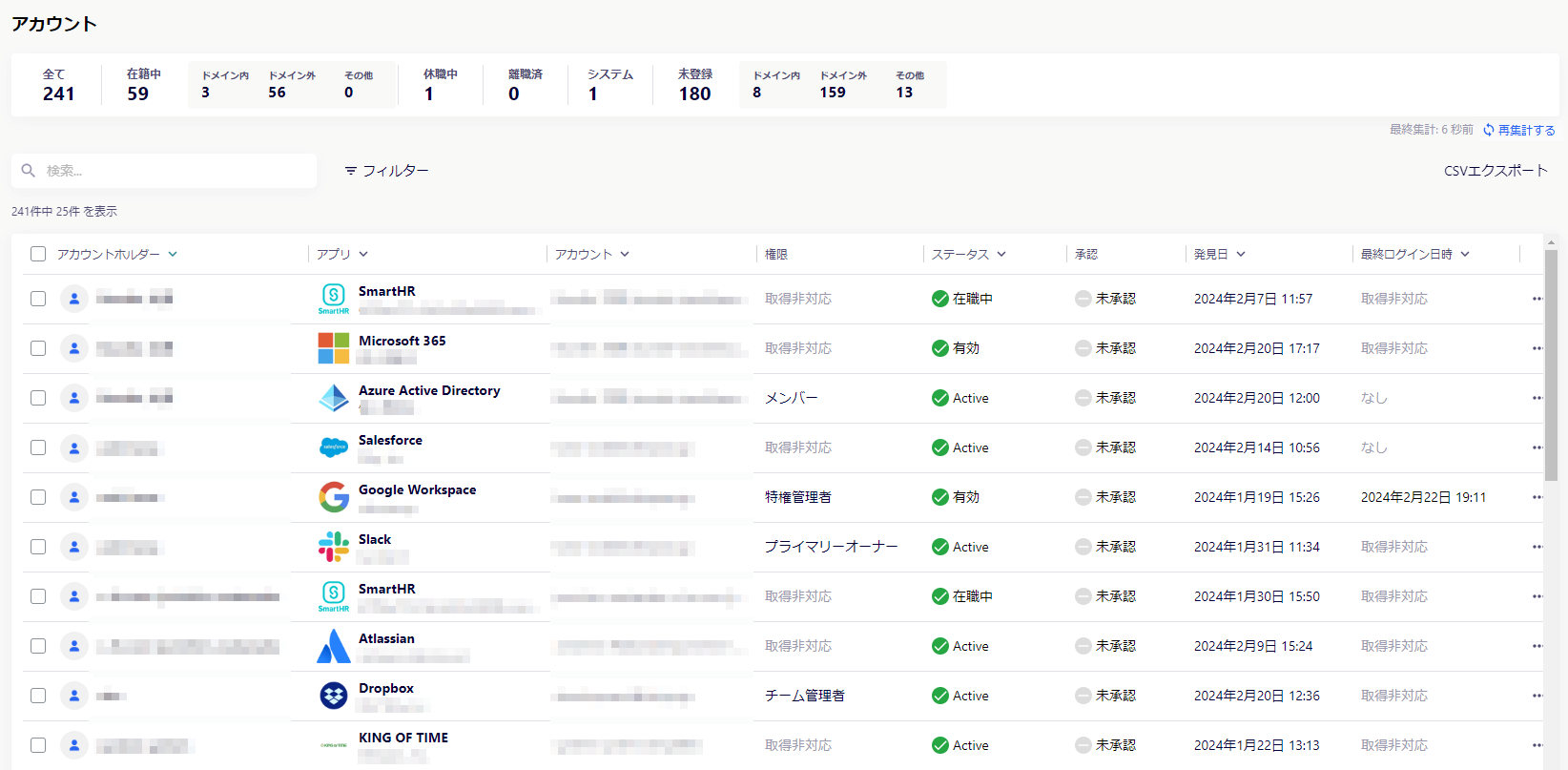
アプリとの連携が完了すると、連携済みアプリのアカウントが[アカウント]画面に表示されます。
連携がうまくいかない時は...
▼
※SaaS連携ができない際の解決策
うまく連携ができない?そんな時はまずはこちらをチェック🔍
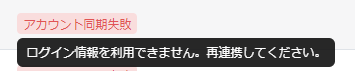
[アカウント]画面で「アカウント同期失敗」メッセージにマウスカーソルを合わせると、対象アプリから返ってきているエラーメッセージを確認できます。
メンバーを作成しよう
最後に、連携したアプリ(マイアプリ)の[アカウント]と紐付ける[メンバー]を作成しましょう。
[メンバー]と[アカウント]の関係性(必須)
▼
IT Expert Services SaaS管理上に存在している[メンバー]に各アプリの[アカウント]が紐付いているといった構成となり、プロビジョニングを実行することが可能です。
なお、[メンバー]と[アカウント]は、基本的にはメールアドレスや従業員番号をキー情報として、紐付けを行っています。
メンバーマスタ(=メンバー一覧)とは(必須)
▼
メンバーを作成する
不備の無い綺麗なメンバーマスタを作ることが、IT Expert Services SaaS管理を活用する上で最も重要な項目の1つです。メンバーインポートでの作成がオススメです。
メンバーインポートを設定する(必須)
▼
メンバーインポートを設定する
メンバーの作成は、マイアプリから自動的&継続的に取り込む[メンバーインポート]が便利です。
サポートへの問い合わせ
▼
以上、本ヘルプがIT Expert Services SaaS管理を使い始める際の一助となりましたら幸いです。