Figmaとの連携を追加する
Figma連携の手順
-
[アプリカタログ]から「Figma」を探し、[連携を追加]をクリックします。
- 以下モーダルが表示されるので、「連携タイプ」「組織ID/チームID」「メールアドレス」「パスワード」、必要に応じて「2要素認証のシークレットキー」を入力し、[連携を追加]をクリックします。
「連携タイプ」について
組織単位で連携するかチーム単位で連携するかを選択します。
「組織」機能は通常ビジネスプラン以上の場合に利用可能です。
「組織ID」の確認方法
Figmaにログインします。
「管理者」>「ユーザー」をクリックします。
画面遷移後のURL「figma.com/files/×××××××××××××/admin/members」の「×××××××××××××」の部分が「組織ID」です。
「チームID」の確認方法
自組織内のチームの場合
「自組織」を選択 >[すべてのチーム]> 「IT Expert Services SaaS管理へ連携したいチーム」をクリックします。
画面遷移後のURL「figma.com/files/×××××××××××××/team/」の「×××××××××××××」の部分が「チームID」です。
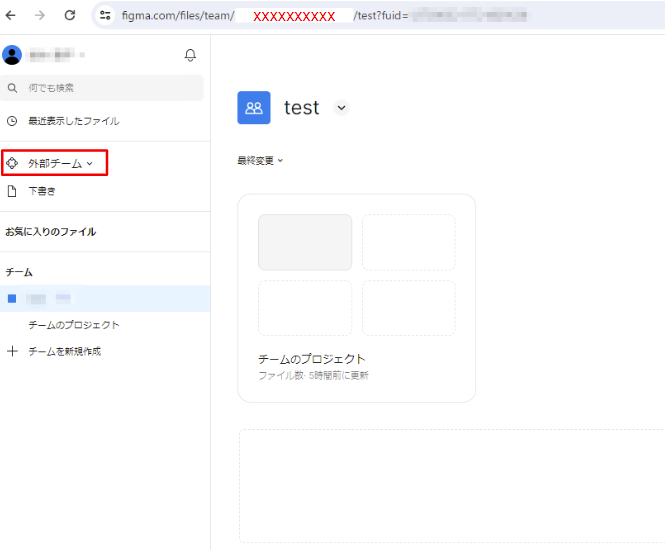
外部チームの場合
[外部チーム]> 「連携したいチーム」をクリックします。
画面遷移後のURL「figma.com/files/team/×××××××××××××/」の「×××××××××××××」の部分が「チームID」です。
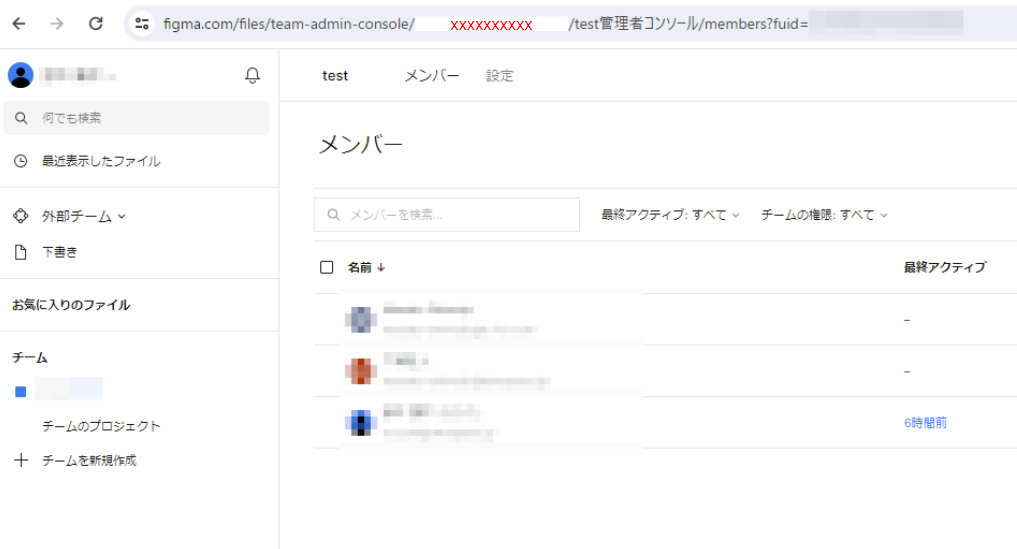
組織機能を利用できないプランによっては管理コンソールのURLが「figma.com/files/team-admin-console/×××××××××××××/」となっている場合があります。その場合は「×××××××××××××」の部分が「チームID」です。
「2要素認証のシークレットキー」の確認方法
すでに2要素認証を設定済みの場合、シークレットキー取得のために一度2要素認証を解除いただく必要があります。
詳しくは下記「Figma公式ヘルプページ」を併せてご参照ください。
-
Figmaにログインし、「左上のユーザー名」> [設定]> パスワード内の[2要素認証を有効にする]をクリックします。
-
QRコードが表示されます。[ここをクリックして、代わりに手動でコードを入力します。]をクリックします。
-
2要素認証のシークレットキーが表示されます。「XXXX XXXX XXXX XXXX XXXX XXXX XXXX XXXX」の形式の文字列が表記されているのでコピーします。
- 公式ヘルプの手順に戻り、通常通りオーセンティケーターアプリにて登録を進めます。
オーセンティケーターの設定詳細につきましては、下記「Figma公式ヘルプページ」を併せてご参照ください。
-
「2要素認証は有効です」の表示に変わっていれば設定は完了です。